

Datenquelle hinzufügen:
- Öffne das Seitenmenü, indem du auf das Grafana Symbol oben links drückst.
- Drücke anschließend auf Dashboards und dann auf Data Sources.
- Drücke nun auf +Add data source
- Wähle nun InfluxDB aus der Liste aus
Query Editor:
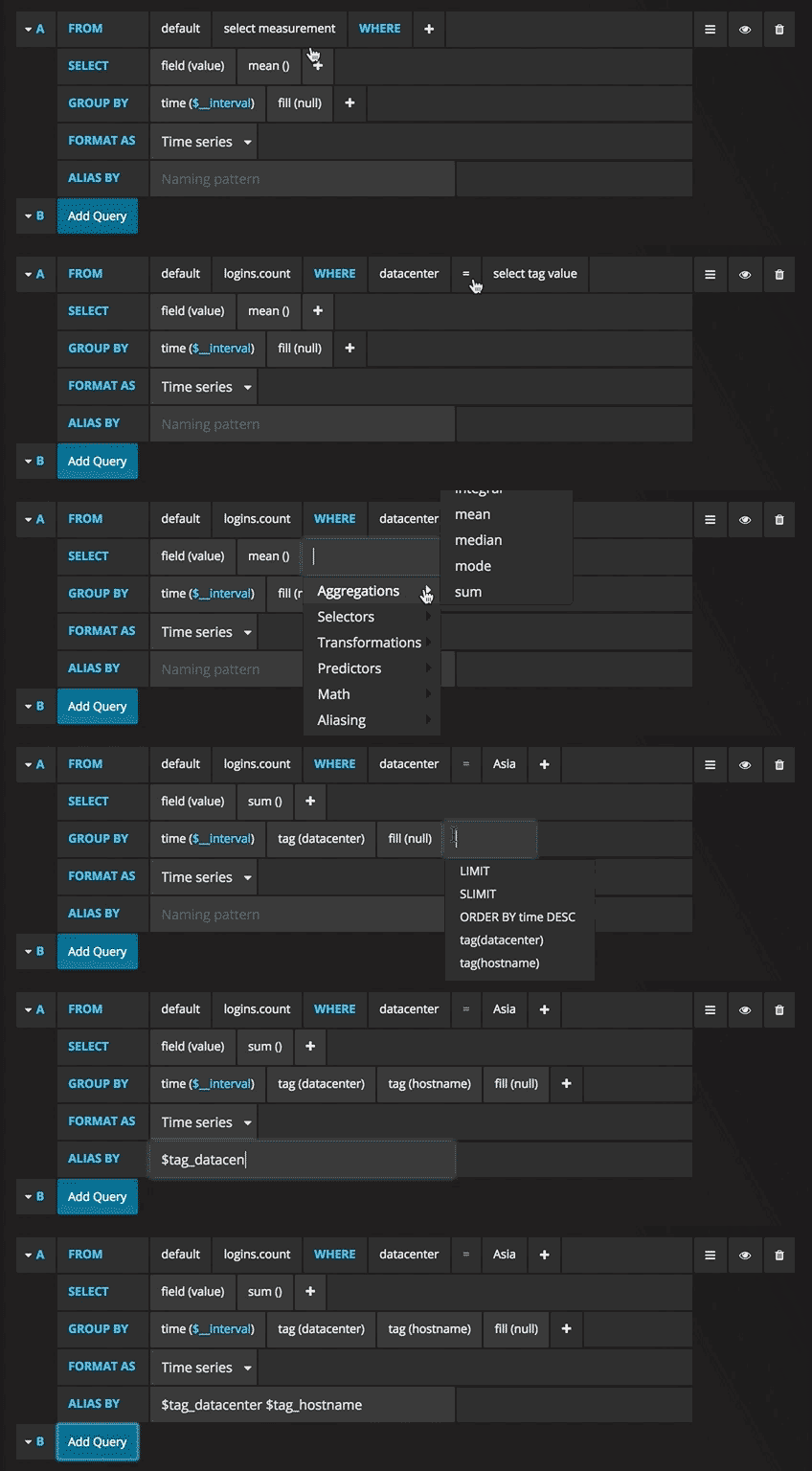
Den InfluxDB Editor finden sie unter der Registerkarte Metriken im Bearbeitungsmodus des Graphen. In den Bearbeitungsmodus gelangst du, indem du auf den Bedienfeldtitel klickst und danach auf bearbeiten. Nun können Metriken und Tags ausgewählt werden.
Filter Data:
Um einen tag Filter hinzuzufügen, klicke auf das Plus Zeichen rechts neben der WHERE Bedingung. Du kannst den Tagfilter wieder entfernen, indem du auf den Tag Schlüssel klickst und remove Tag Filter auswählst.
Regex matching:
Du kannst Regex Muster für Metriknamen oder Tagfilterwerte eingeben. Achte dabei darauf, dass Regex Muster in Schrägstriche einzuhüllen(/). Grafana passt die Tagbedingungen dann automatisch an, um den InfluxDB Übereinstimmungsoperator(= ~) zu verwenden.
Field & Aggregation functions:
In der SELECT Zeile kannst du angeben welche Felder und Funktionen du verwenden möchtest. Einige Funktionen wie Deitative erfordern eine Aggregationsfunktion. Der Editor versucht, diesen Teil der Abfrage zu vereinfachen und zu vereinheitlichen, wie zum Beispiel:

Datenbank mit Provisionen Konfigurieren:
Nun ist es möglich, Datenquellen mit Konfigurationsdateien mithilfe des Provisionssystems von Grafana zu konfigurieren. Hier einige Beispiele für diese Datenquelle:

Für ein Ausführliches Tutorial HIER drücken.
 Team_Grafana